Une touche difficile à atteindre, une gâchette trop résistante ou un menu illisible peuvent suffire à interrompre une partie. Pour adapter une PS5, commencez par nommer ce qui gêne : lire, appuyer, maintenir une commande ou tenir la manette. Les réglages intégrés, une seconde DualSense et la manette Access répondent à des besoins différents. Voici comment choisir un premier essai sans acheter du matériel au hasard.
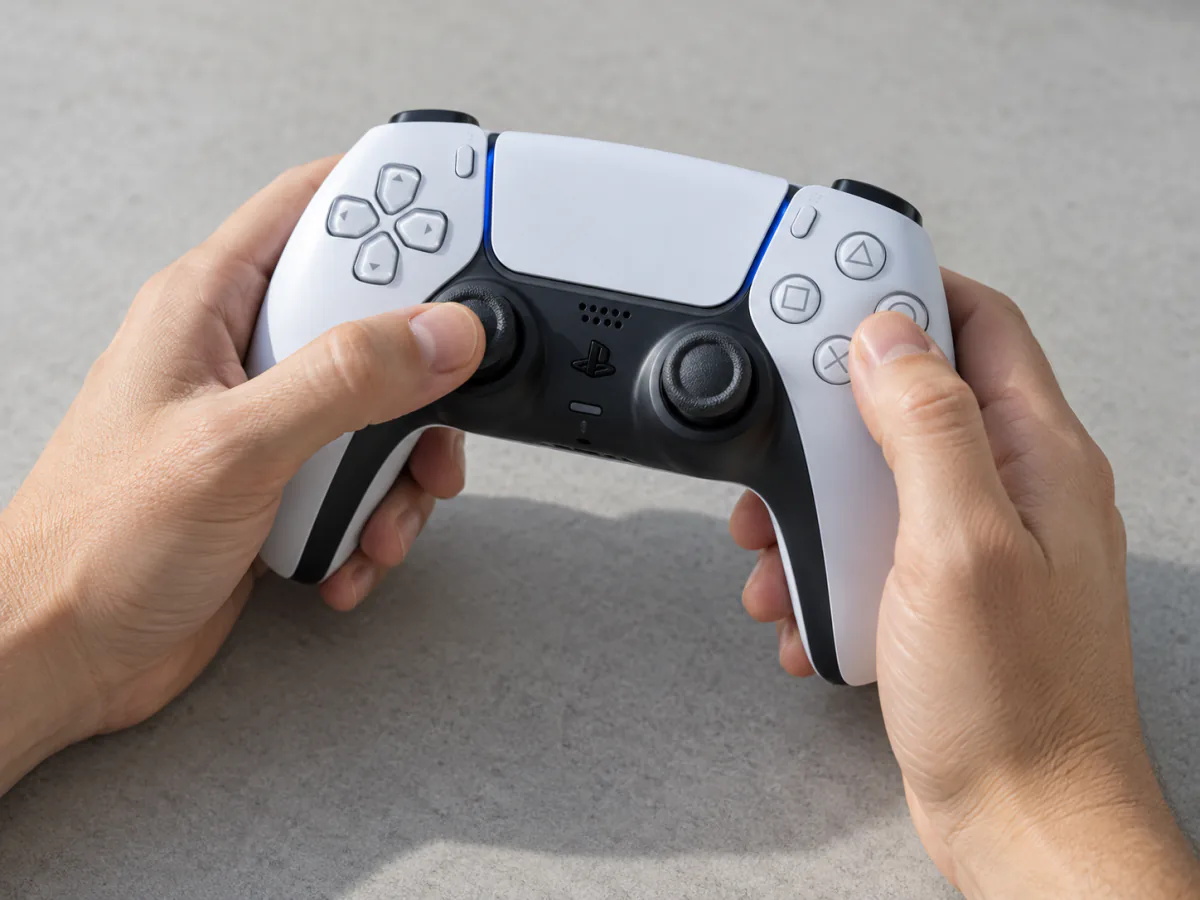
Partir du geste qui pose problème
Choisissez une action précise dans un jeu que vous connaissez : ouvrir un inventaire, déplacer la caméra ou maintenir une visée. Notez ce qui empêche de la réaliser, puis essayez un seul changement. Vous pourrez ainsi revenir au réglage précédent si le résultat ne vous convient pas.
| Difficulté rencontrée | Premier essai | Point à vérifier |
|---|---|---|
| Lire les menus | Taille du texte, contraste ou lecteur d'écran dans les paramètres d'accessibilité | Les options du jeu se vérifient séparément |
| Atteindre une touche de la DualSense | Modifier son attribution | Tester la commande dans le jeu concerné |
| Supporter les vibrations ou l'effet des gâchettes | Régler leur intensité | Comparer dans la même situation de jeu |
| Difficulté à exécuter seul certaines commandes | Utiliser une manette auxiliaire | Les deux manettes doivent être affectées au même utilisateur |
| Tenir une manette ou garder une touche enfoncée | Examiner la disposition et les profils de la manette Access | Identifier les gestes possibles avant de choisir les accessoires |
Ce tableau sert à préparer un essai. Il ne garantit pas qu'une configuration conviendra à toutes les personnes ni à tous les jeux.
Rendre les menus lisibles, puis vérifier le jeu
Dans Paramètres > Accessibilité > Affichage et son, la PS5 propose notamment la taille du texte et le contraste élevé. Le lecteur d'écran dispose de son propre menu dans Accessibilité et prend en charge le français. Testez ces options depuis votre place habituelle, avec la distance réelle entre vous et le téléviseur.
Le zoom s'active dans Affichage et son > Zoom. Le raccourci PS + carré permet ensuite de l'ajuster. Il comporte des restrictions, notamment en Lecture à distance, en partage d'écran et avec la sortie 8K de la PS5 Pro.
Les paramètres d'accessibilité de la PS5 ne dispensent pas de consulter ceux du jeu. Le menu Sous-titres de la console concerne certains contenus multimédias ; vérifiez les dialogues et les indications sonores dans les options du titre auquel vous jouez. Depuis sa fiche PlayStation Store, vous pouvez consulter les fonctionnalités d'accessibilité affichées dans le portail du jeu.
Déplacer une commande sur la DualSense
Pour réattribuer une touche, ouvrez Paramètres > Accessibilité > Manettes, puis l'attribution personnalisée de la DualSense. Choisissez la touche et la fonction souhaitées, puis appliquez la modification.
Essayez d'abord la commande qui vous gêne le plus. Si vous déplacez une action fréquente, vérifiez aussi ce qu’il advient de la commande qui occupait auparavant cette touche. Gardez votre première configuration sous les yeux pendant les essais : une note courte vaut mieux que plusieurs changements difficiles à retrouver.
Les vibrations et l'effet des gâchettes se règlent dans Paramètres > Accessoires > Manette (Général). L'effet des gâchettes dépend des jeux compatibles. Réduire son intensité mérite un essai si la résistance vous gêne.
Une seconde manette pour partager les commandes
La fonction d'assistance fait fonctionner deux manettes comme une seule. Une autre personne peut donc intervenir sur certaines actions sans que vous lui passiez votre manette. Convenez à l'avance de ce qu'elle prendra en charge, par exemple la caméra pendant que vous vous occupez du déplacement.
Dans Paramètres > Accessibilité > Manettes, ouvrez l'assistance par deuxième manette et activez la manette auxiliaire. Associez les deux manettes à la console. À chaque utilisation, appuyez sur PS sur la principale, choisissez votre utilisateur, puis faites de même sur l'auxiliaire en choisissant le même utilisateur.
La notice de la manette auxiliaire précise une limite à connaître : la DualSense Edge peut être principale, mais pas auxiliaire. Sur l'auxiliaire, le retour haptique, les gâchettes adaptatives, le microphone et l'attribution personnalisée des touches ne sont pas disponibles. Pour une manette tierce, vérifiez explicitement la compatibilité ; toutes ne sont pas acceptées.
Avec Access, ajuster la disposition avant les profils
La manette Access permet de changer les capuchons des touches et du joystick, ainsi que la distance entre le joystick et les touches grâce à son bras réglable. Sony recommande d'éteindre la manette lors du remplacement des capuchons pour éviter une commande involontaire.
Avant de multiplier les réglages, cherchez une disposition que vous pouvez utiliser de façon répétée. Repérez les touches faciles à atteindre et celles qui demandent un effort ou un déplacement gênant. Cette observation doit guider l'attribution des commandes.
Les profils de la manette Access se créent dans Paramètres > Accessoires > Manette Access > Bibliothèque de profils. La console peut en enregistrer jusqu'à 30 ; trois emplacements sur la manette permettent de changer rapidement de configuration. Enregistrer un profil sur la console ne suffit pas à l'affecter à un emplacement.
Un profil permet notamment de régler l'orientation, les touches et la sensibilité du joystick. Il peut aussi déclencher deux commandes simultanément par une même pression. Une autre option permet de conserver une touche activée après une pression, sans la maintenir physiquement enfoncée. Essayez cette dernière option sur une action qui exige normalement un maintien, puis vérifiez comment l'arrêter.
Gardez un moyen de revenir à une configuration utilisable : maintenir la touche de profil jusqu'à l'extinction de son indicateur rétablit le profil de base. Le jeu en collaboration avec Access ne nécessite pas d'activer au préalable le réglage de manette auxiliaire décrit plus haut.
Valider la configuration dans une vraie séquence de jeu
Reprenez la scène choisie au départ. Pouvez-vous lancer l'action, l'interrompre et recommencer sans chercher une touche inaccessible ? Vérifiez également les menus : une configuration pratique en pleine partie doit vous laisser sélectionner une option et revenir en arrière.
Si une commande se comporte de manière inattendue avec Access, comparez le profil de la manette avec les réglages du jeu : Sony signale de possibles conflits entre les deux. Notez les attributions retenues et le jeu correspondant. Pour une partie accompagnée, conservez aussi votre répartition des actions, afin que l'aide reste prévisible.
Avant un achat, formulez le besoin en une phrase concrète : « je veux déclencher cette action sans maintenir la touche » ou « je veux confier la caméra à la personne à côté de moi ». Vous pourrez alors vérifier une fonction précise, essayer le matériel si possible et écarter un accessoire qui ne répond pas à ce besoin.