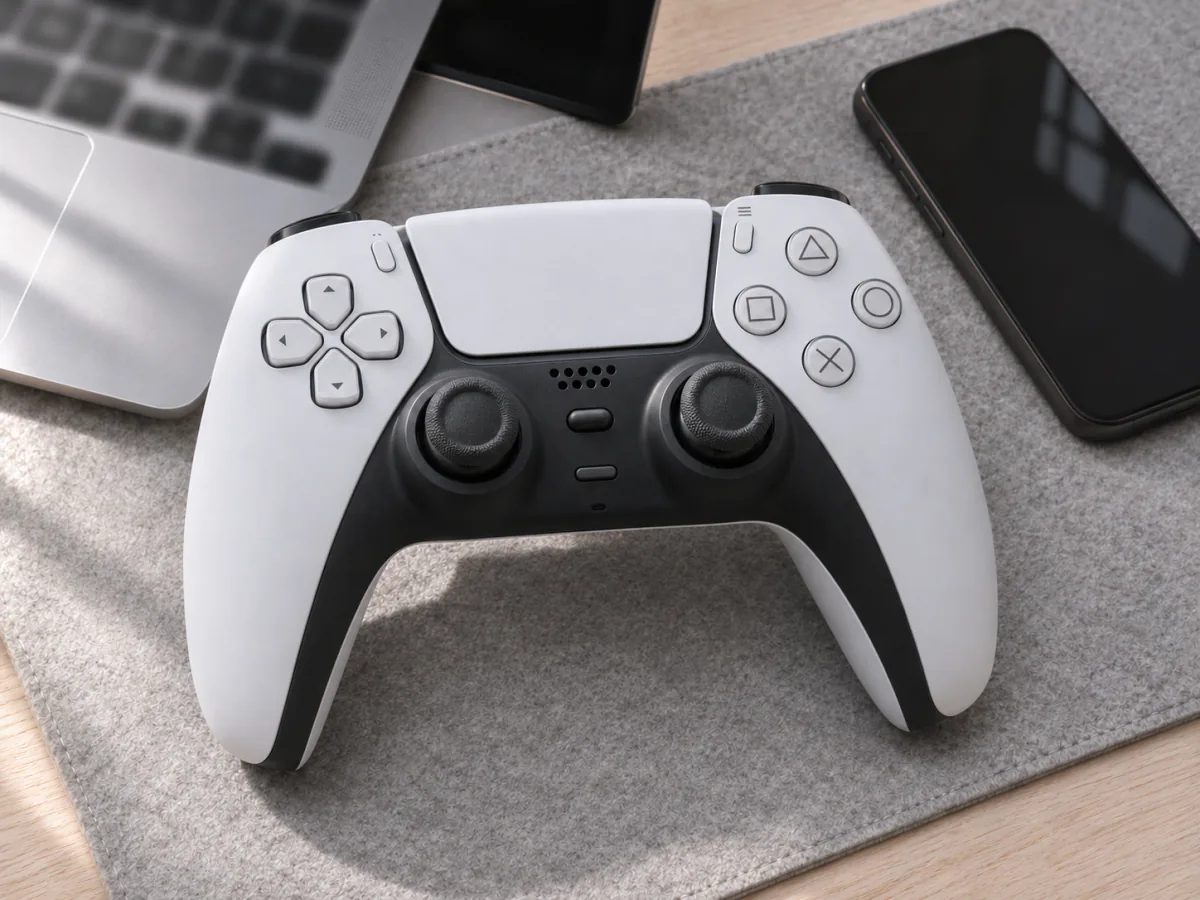
Une DualSense à jour garde en mémoire jusqu'à quatre appairages, un par emplacement, selon la documentation de Sony. Concrètement, votre PS5, votre PC, votre Mac et votre téléphone peuvent chacun avoir leur place dans la manette, et vous passez de l'un à l'autre sans repasser par le menu Bluetooth. Le résultat au quotidien tient en un geste : PS + Triangle pendant environ trois secondes, et la manette rejoint l'appareil rangé en emplacement 1. Aucune pièce à acheter si votre manette et vos appareils sont compatibles. Retenez surtout la différence entre les deux durées : une pression d’environ trois secondes bascule vers un appareil déjà mémorisé ; une pression de plus de cinq secondes, manette éteinte, lance une nouvelle association.
Préparer la manette avant d'affecter quoi que ce soit
Les quatre mémoires dépendent du logiciel interne de la manette. Le manuel de Sony demande de le mettre à jour d'abord, depuis une PS5 ou un PC Windows. Sur console, le chemin est Paramètres > Accessoires > Manette (Général) > Logiciel de la manette sans fil DualSense, détaillé sur la page d'assistance DualSense de PlayStation. Sur PC, l'application PlayStation Accessories fait le même travail. Les mises à jour arrivent aussi avec celles du système de la PS5.
Vérifiez ensuite que chaque hôte est sur la liste de Sony : Windows 10 64 bits ou Windows 11, macOS Big Sur 11.3, iOS, iPadOS ou tvOS 14.5, Android 12, ou des versions ultérieures. Une liaison réussie ne garantit pas toutes les fonctions ; il faut aussi un jeu ou une application compatible.
Pour une association sans fil ou une bascule, débranchez le câble USB : la manette ne peut pas changer d’emplacement tant qu’il est branché. Pour associer la manette à la PS5 par câble, gardez au contraire la connexion USB pendant la procédure.
Décider de l'affectation avant de presser les touches
Chaque emplacement correspond à une touche d'action. Le nombre de lumières de l'indicateur de joueur donne le numéro de l'emplacement. Ce n'est pas un code couleur de la barre lumineuse : on compte des voyants.
| Emplacement | Raccourci | Voyants de l'indicateur de joueur | Exemple de répartition (à votre choix) |
|---|---|---|---|
| 1 | PS + Triangle | 1 | PS5 du salon |
| 2 | PS + Cercle | 2 | PC Windows |
| 3 | PS + Croix | 3 | Mac |
| 4 | PS + Carré | 4 | Téléphone ou tablette |
La dernière colonne est une suggestion, pas une affectation d'usine : aucun emplacement n'est réservé à la PS5. L'intérêt de fixer la répartition soi-même tient à la mémoire musculaire. Si Triangle veut toujours dire console, vous ne cherchez plus.
Sans choix manuel, la manette range les appareils dans l'ordre d'appairage avec Création + PS. Quand les quatre emplacements sont pleins, c'est celui que vous n'avez pas utilisé depuis le plus longtemps qui est remplacé, pas forcément le premier. Une association automatique de trop peut donc effacer votre Mac si vous ne vous en servez qu'une fois par mois.
Affecter un emplacement : ordinateur, mobile, puis PS5
PC, Mac, téléphone ou tablette
La procédure est identique pour tous ces hôtes, d'après la page Sony consacrée au PC, au Mac et aux mobiles :
- Débranchez le câble USB de la manette.
- Éteignez la manette : barre lumineuse et indicateur de joueur doivent être éteints. Sinon, maintenez PS jusqu'à extinction.
- Maintenez la touche d'action de l'emplacement voulu puis PS plus de cinq secondes.
- Relâchez quand la barre lumineuse et l'indicateur clignotent deux fois.
- Sur l'appareil, activez le Bluetooth, choisissez d'ajouter un périphérique et sélectionnez la manette.
- Contrôlez le résultat : l'indicateur clignote selon le numéro d'emplacement.
Sur Mac, l'appairage par câble USB est aussi possible.
PS5 : câble pour aller vite, seconde manette pour choisir
Brancher la manette à la console allumée puis appuyer sur PS l'associe au prochain emplacement libre. Pratique, mais vous ne décidez pas lequel.
Pour imposer un emplacement en sans fil, Sony exige une seconde manette déjà associée à la console :
- Éteignez la manette à affecter (indicateur de joueur éteint) et débranchez son câble.
- Avec la seconde manette, ouvrez Paramètres > Accessoires > Général > Accessoires Bluetooth.
- Sur la manette à affecter, maintenez la touche d'action choisie puis PS plus de cinq secondes, jusqu'au clignotement.
- Avec la seconde manette, sélectionnez celle qui apparaît à l'écran.
Sans seconde manette, gardez la méthode USB et affectez vos autres appareils autour de l'emplacement que la PS5 a pris.
Basculer avec un appui d’environ trois secondes
Une fois les emplacements remplis, le changement d’hôte se fait depuis la manette, sans rouvrir le menu d’association :
- Allumez l'appareil cible.
- Vérifiez qu'aucun câble USB n'est branché à la manette.
- Maintenez la touche d'action de l'emplacement et PS environ trois secondes.
- Relâchez dès que la barre lumineuse et l'indicateur clignotent.
Le manuel multi-appareils de Sony précise que cela fonctionne manette allumée ou éteinte. La manette contrôle alors l'appareil de cet emplacement : quatre mémoires, mais un seul hôte piloté à la fois.
Un appui sur PS seul, manette éteinte, la reconnecte au dernier appareil utilisé, pas à la PS5 par défaut. Si vous avez fini la soirée sur PC, la reconnexion vise le PC au prochain appui sur PS. Prenez l'habitude du raccourci complet quand vous changez de pièce.
Sur Mac ou mobile, vous pouvez aussi lancer la connexion depuis l'appareil. Exception : si la manette est connectée à une PS5, ce changement depuis le Mac ou le téléphone est indisponible ; passez par les touches de la manette.
Dépanner sans tout réassocier
Avant de relancer une association, qui peut écraser un emplacement, vérifiez dans cet ordre :
- Câble USB : débranché ? Sony demande de le retirer pour changer d’emplacement sans fil.
- Appareil cible : allumé, Bluetooth activé ?
- Durée de pression : environ trois secondes pour basculer. Pour associer un nouvel appareil, la procédure demande une manette éteinte au départ et un maintien de plus de cinq secondes.
- Bon emplacement : comptez les voyants. Deux lumières, c'est Cercle, pas Triangle.
- Logiciel de la manette : à jour via PS5 ou PlayStation Accessories ?
Si tout est correct et que l'appareil ne répond plus, réassociez uniquement cet emplacement avec la procédure longue. Pour la console, Sony indique aussi qu'un branchement USB suivi d'un appui sur PS la reconnecte. En dernier recours, Sony renvoie vers la réinitialisation de la manette puis vers son service Réparations PlayStation.
Ce que chaque hôte offre vraiment
Connexion ne veut pas dire expérience identique. Selon Sony :
| Fonction | PC Windows | Mac | Android | iOS / iPadOS |
|---|---|---|---|---|
| Retour haptique | Oui, en USB, jeux compatibles | Non | Non | Non |
| Gâchettes adaptatives | Jeux compatibles | Jeux compatibles | Non | Jeux compatibles |
| Micro et haut-parleur intégrés | Jeux compatibles | Non | Non | Non |
| Sortie casque | En filaire | En filaire | Non | Non |
Conséquence directe pour votre emplacement PC : en Bluetooth, vous perdez l'haptique, et le câble qui la rend possible désactive le basculement sans fil tant qu'il est branché. Sur Android, comptez sur les commandes de base. Sur iPhone et iPad, les gâchettes adaptatives restent possibles dans les jeux compatibles. Sur Steam, ouvrez la fiche du jeu concerné : sur la droite de la page, les informations relatives aux manettes indiquent leur prise en charge totale ou partielle.
Gardez une touche par appareil
Notez la touche choisie pour chaque appareil dès sa première association. Avec la méthode USB pour la PS5, relevez son emplacement avant de répartir les autres. Réservez la procédure de plus de cinq secondes, manette éteinte, à l’ajout d’un appareil ou au remplacement d’une affectation : les connexions déjà mémorisées se retrouvent avec leur raccourci.